
应用介绍
![极速pdf阅读器[图1]](https://static.down8818.com/uploads/20260609/6a27de20eebd14.77873581.png)
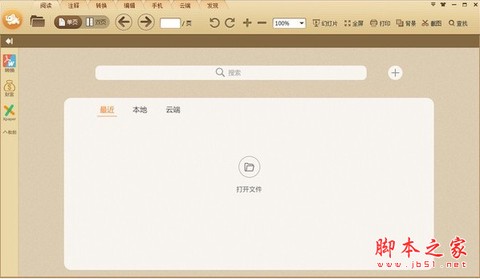
今天必须给你安利一款神器——极速PDF阅读器。这玩意儿就是那种你用了就回不去的PDF工具,启动快得像闪电,体积小得离谱,内存占用几乎可以忽略不计。你要是经常跟PDF打交道,比如看游戏攻略、电子书、技术文档,那它绝对能让你爽到飞起。单页模式、书本模式随便切,全屏、幻灯片功能一键搞定,还有目录提取和精准搜索,找东西快得跟开了挂一样。最牛的是它的“注释”功能,写字、高亮、下划线、箭头、画线、矩形、椭圆、删除线、波浪线,全都有,让你读文档的时候想标哪儿标哪儿,效率直接拉满。
软件特色
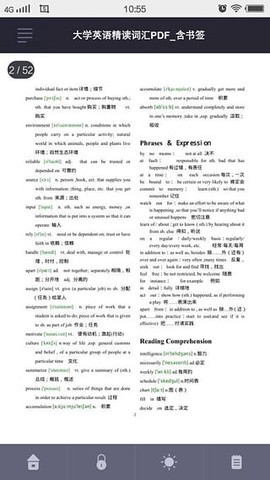
这软件的核心卖点就是“快”和“省”。体积小,启动瞬间完成,渲染速度嗖嗖的,你翻页时根本感觉不到卡顿。内存占用低到离谱,哪怕你同时开着好几个PDF也不会拖慢电脑。阅读模式上,它给了你单页和书本两种选择,配合全屏和幻灯片,看书、看漫画、看报告都能找到最舒服的姿势。目录提取是自动的,打开文档就能看到,点一下就能跳到你想去的地方,再也不用傻乎乎地一页页翻。搜索功能也是优化过的,输入关键词秒出结果,连模糊匹配都支持,找资料就跟玩游戏开透视一样简单。
![极速pdf阅读器[图2]](https://static.down8818.com/uploads/20260609/6a27de212e9d49.33763102.png)
快捷键大全
想要玩转这软件,快捷键必须安排上,操作起来跟打游戏搓连招一样顺手:
Ctrl + O 打开文件
Ctrl + S 另存为
Ctrl + P 打印
Ctrl + F 查找
Ctrl + W 关闭文件
Ctrl + Q 退出
Ctrl + C 复制选中文本及图片
Ctrl + L 幻灯片模式
Ctrl + 8 书本阅读模式
+ / - 放大/缩小
F11 全屏模式
F12 显示/隐藏书签
ESC 退出全屏或幻灯片模式
Up/Down 向上/下滚动一行
Home/End 第一页/最后一页
Page Down/Page Up 下一页/上一页
Shift+空格/空格 向上/下滚动一屏
使用方法
这软件上手简单,但有些小技巧你得知道:
1. 取消右键显示:打开界面,进“设置”,勾选“取消桌面右键提醒文字”,就能关掉烦人的右键菜单提示。
2. 取消桌面快捷:直接删掉极速PDF转Word的桌面图标就行,不影响软件任何功能,放心操作。
3. 问题反馈入口:打开界面,进“设置”,点击“问题反馈”,有bug或者建议直接提。
4. PDF转换入口:双击极速PDF转Word桌面快捷,或者点软件左侧栏的“PDF转换”按钮,再或者鼠标右键点“极速PDF转Word”,三种方式随你选。
5. 默认阅读设置:打开界面,进“设置”,勾选“把极速PDF阅读器设置为默认”,以后双击PDF文件就自动用这个打开了。
6. 书签目录位置:打开电脑“我的文档”,双击“jisupdf”文件夹,找到“bookmark”文件。这个文件存着你添加的书签,想分享给朋友的话,把PDF和这个文件一起拷过去放到对应目录就行。


